
Tools mentioned in this article
Open the browser-based tool while you read and try the workflow immediately.
QR 코드는 스캔하기 전까지 목적지를 숨깁니다
QR 코드는 편리하지만 이미지 자체로는 어디로 연결되는지 알 수 없습니다. 코드를 인쇄하기 전, 캠페인에 공유하기 전, 출처가 불분명한 코드를 열기 전에는 저장된 텍스트나 URL을 직접 확인하는 것이 좋습니다.
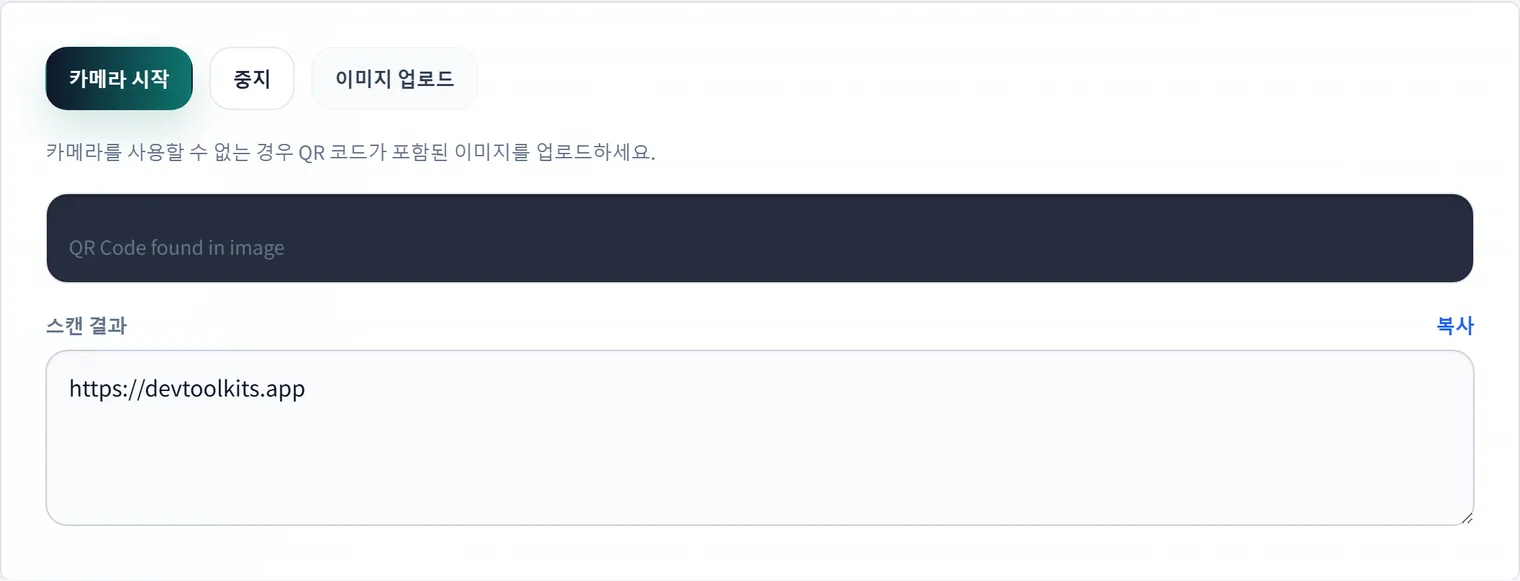
**QR 코드 리더**를 사용하면 브라우저에서 이미지와 스크린샷의 QR 코드를 디코딩할 수 있습니다.
예시: 캠페인 QR의 목적지 검증하기
인쇄 직전의 전단지 QR 코드가 다음 URL을 가리켜야 한다고 합시다.
https://example.com/campaign/spring?utm_source=flyer&utm_medium=qr&utm_campaign=2026_springQR 이미지를 리더에 불러와 디코딩된 문자열을 도메인, 경로, UTM 파라미터 세 가지와 대조합니다. 이 시점에 staging.example.com, 오래된 캠페인 이름, 여분의 공백, 전각 기호가 보이면 인쇄 전에 수정할 수 있습니다. QR 코드는 이미지로는 똑같아 보이므로, “텍스트로 확인”하는 단계를 넣는 것만으로 값비싼 실수를 막을 수 있습니다.
QR 코드를 공개하기 전에 확인할 것
코드가 staging 페이지가 아니라 의도한 운영 URL을 가리키는지 확인하세요. 링크가 캠페인의 일부라면 UTM 파라미터가 있는지 확인합니다. 인쇄물이나 화면에 표시될 크기에서도 QR 코드를 테스트하세요.
새 코드를 만든다면 **QR 코드 생성 도구**로 생성한 뒤 공개 전에 다시 읽어 확인하세요.
스캔이 실패하는 이유
작거나 흐릿하거나 대비가 낮거나 잘리거나 기울어진 QR 코드는 읽기 어려울 수 있습니다. 코드 주위에 여백을 두고, 대비를 높게 유지하며, 복잡한 배경 위에 두지 마세요.
요약
QR 코드 생성은 작업의 절반일 뿐입니다. 공개 전에 다시 읽어보면 잘못된 URL, 누락된 추적 파라미터, 인쇄 품질 문제를 아직 고치기 쉬울 때 발견할 수 있습니다.
자주 묻는 질문
스크린샷이나 이미지 파일에서 QR 코드를 읽을 수 있나요?
네. QR 코드 리더는 카메라뿐 아니라 이미지 파일과 스크린샷의 QR 코드도 디코딩합니다. 공유된 이미지를 열기 전에 내용을 텍스트로 확인하고 싶을 때 유용합니다.
스캔이 왜 실패하나요?
작거나 흐릿한 이미지, 부족한 여백(콰이엇 존), 배경과의 낮은 대비는 실패 확률을 높입니다. 인쇄물은 최종에 가까운 크기에서 확인하고, 이미지는 해상도와 여백을 다시 살펴보세요.
디코딩된 내용이 외부로 전송되나요?
아니요. 디코딩은 브라우저 안에서 완전히 이루어지며, 이미지도 결과도 서버로 전송되지 않습니다. 출처가 불분명한 QR 코드를 확인할 때도 안전합니다.