
本文提到的工具
邊閱讀邊在瀏覽器中開啟工具,立即試試整個流程。
前言
Favicon(網站圖示)是製作網站時不可或缺的一環。近年來,除了傳統的 favicon.ico 之外,還需要準備專為智慧型手機設計的 Apple Touch Icon 以及各種尺寸的 PNG,要準備的圖片種類越來越多。
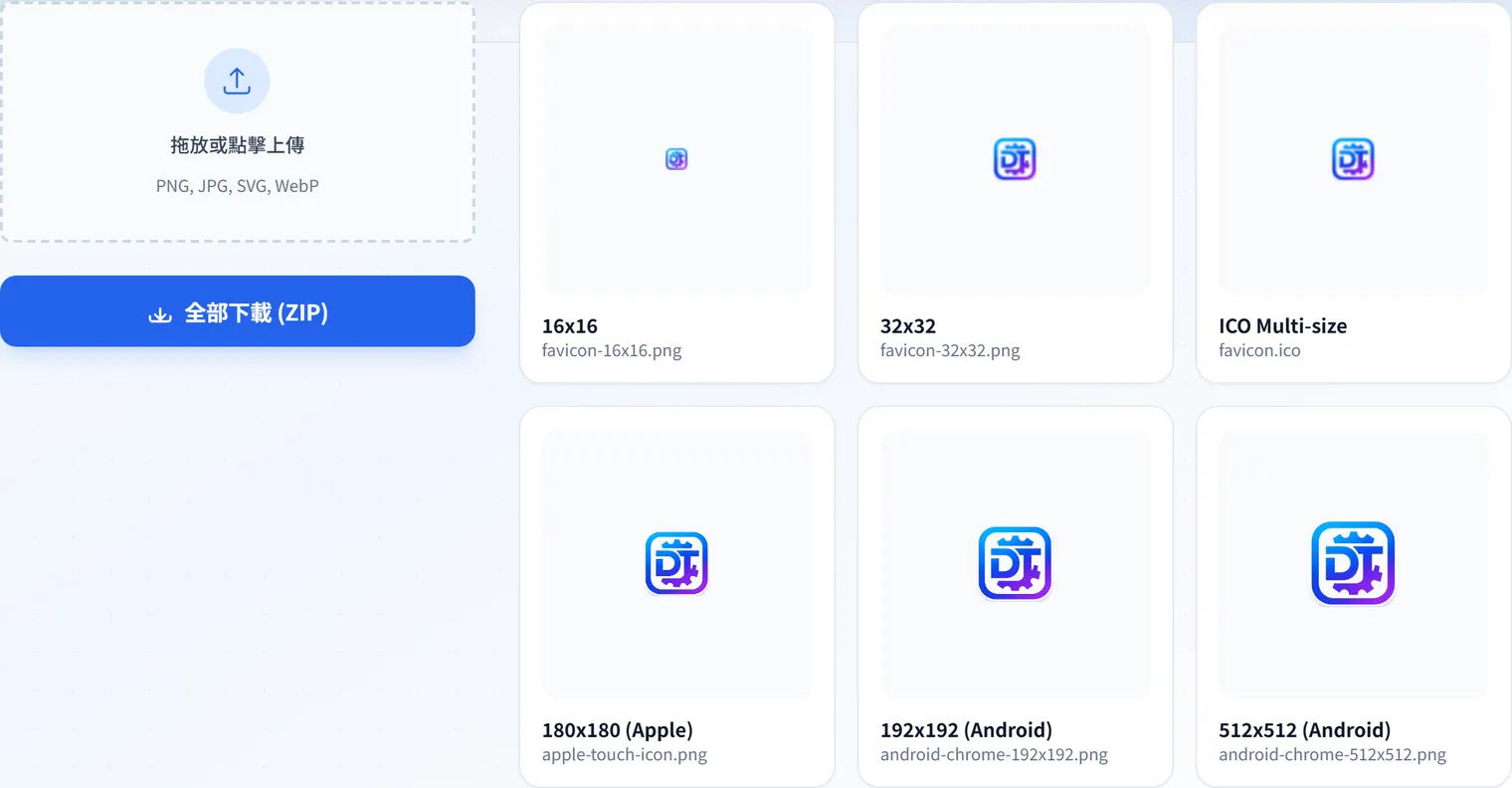
如果手動將圖片一張張縮放並匯出,會耗費大量的時間。因此,我開發了一款工具,只需上傳一張圖片,就能一鍵生成所有必要的圖示組,並以 ZIP 格式打包下載。
https://devtoolkits.app/zh-tw/tools/favicon-generator/
這是什麼樣的工具?
只要上傳解析度較大(建議 1024x1024 左右)的圖片(PNG/JPG/WebP),工具就會產出符合標準 Favicon 配置所需的所有檔案。
特色
- 📦 一鍵打包生成:同時產出
favicon.ico(內含 16x16, 32x32),apple-touch-icon.png(180x180), 以及各式解析度的 PNG (16x16, 32x32, 192x192, 512x512)。 - 🔒 瀏覽器端處理,安全可靠:所有的圖片處理皆使用 Canvas API 在您的瀏覽器內完成。圖片不會被上傳至伺服器,即使是公司 Logo 等敏感數據也能安心使用。
- ⚡ ZIP 下載:生成的圖片組會打包成一個 ZIP 檔案供您下載,能立即導入專案中使用。
- 🖼️ 維持透明度:若原圖是透明 PNG,匯出的各尺寸圖示也會維持透明背景。
使用方式
- 開啟 Favicon 生成 頁面。
- 將(建議接近正方形的)圖片拖曳放至區域內或選擇檔案。
- 在預覽畫面確認各尺寸的產出狀態。
- 點擊「Download All as ZIP」按鈕保存檔案組。
發布前的檢查重點
Favicon 以極小尺寸顯示,原圖看起來清晰,到了 16x16 卻可能模糊。若 Logo 含有細小文字或複雜線條,建議加上背景色、加寬留白,或只保留符號,再重新產生會更清楚。
導入後,請在瀏覽器分頁、書籤、手機「加入主畫面」中確認顯示效果。替換既有網站的圖示時,快取可能殘留,因此也請一併確認檔名、HTML 的參照位置,以及 manifest.webmanifest 中的圖示設定。
<link rel="icon" href="/favicon.ico">
<link rel="apple-touch-icon" href="/apple-touch-icon.png">
結語
讓繁瑣的圖示製作工作在幾秒鐘內完成,將精力集中在更核心的開發與設計工作上吧!
常見問題
Favicon 該準備哪些尺寸?
最少準備 favicon.ico(內含 16x16、32x32)與 apple-touch-icon.png(180x180),即可對應主要瀏覽器與 iOS。若要涵蓋 PWA 與 Android 主畫面,還需準備 192x192、512x512 的 PNG 與 manifest.webmanifest。本工具會一次產出這些檔案。
原圖該用什麼格式與尺寸最理想?
建議使用接近正方形、約 1024x1024 的 PNG/JPG/WebP。若為透明 PNG,會維持透明度輸出各尺寸。由於細節在 16x16 會模糊,將細小文字或複雜線條簡化為符號、或加上留白,可提升辨識度。
換了 Favicon 卻沒有更新。
瀏覽器會強力快取 Favicon。更改檔名、確認 HTML 參照與 manifest.webmanifest 的圖示設定,並執行強制重新整理或清除快取,通常就能讓變更生效。