
本文提到的工具
邊閱讀邊在瀏覽器中開啟工具,立即試試整個流程。
比較「修正前」與「修正後」,讓改變之處浮現出來——這就是 Diff(差異)。在 Git 的程式碼審查、設定檔備份比較、API 回應對照等開發場景中都會用到。
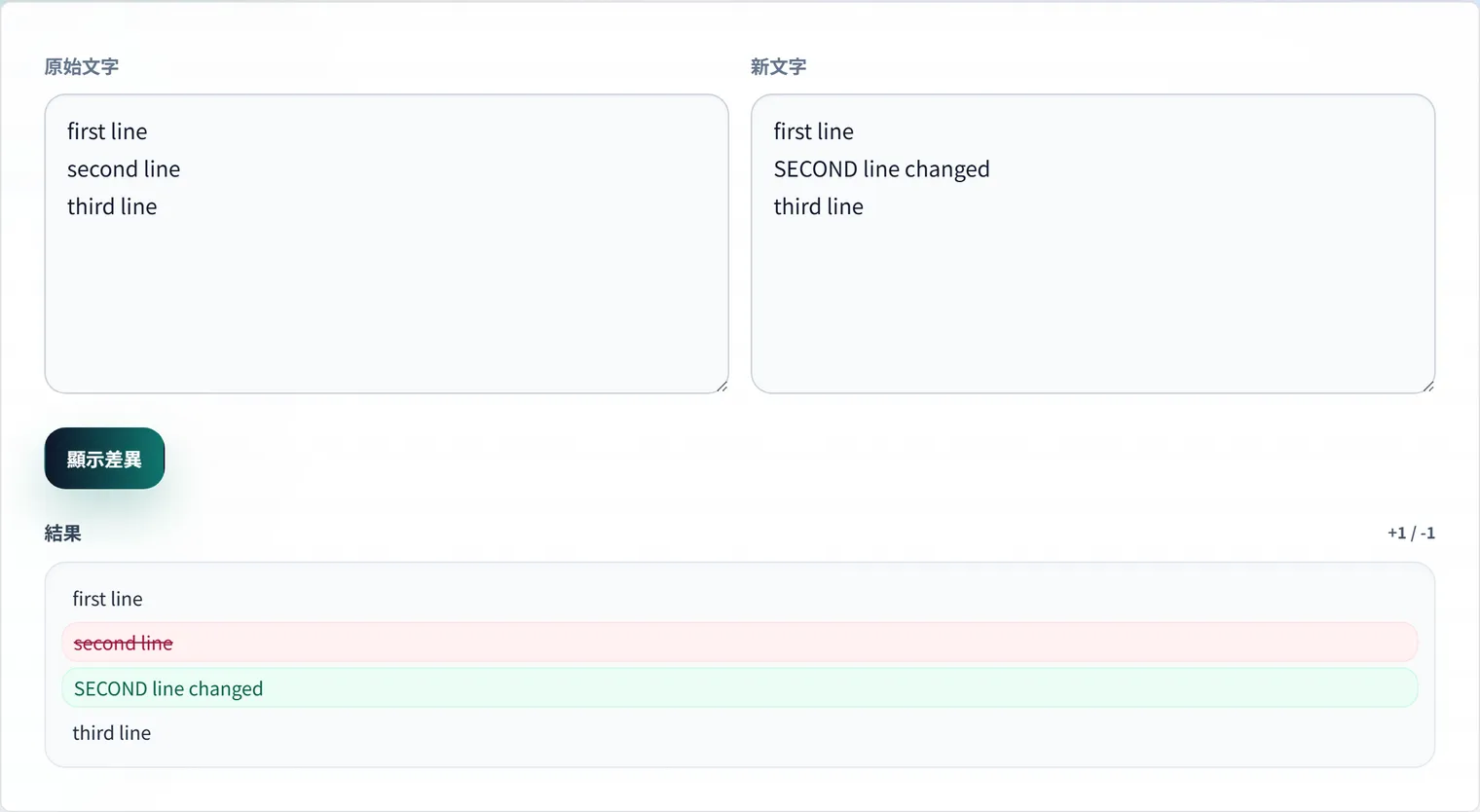
本文用具體範例解說閱讀 Diff 的基礎、行單位與單字單位的差異,以及現場實用的用法。
基礎:+ 與 - 的含義
最常見的 unified 格式 Diff 以行首的符號表示變更內容。@@ 開頭的 hunk 標頭怎麼讀、合併時的 @@@,以及更名偵測,整理在 unified diff 格式閱讀指南。
 function greet(name) {
-  return "Hello " + name;
+  return `Hello ${name}`;
}- 以
-(紅色)開頭的行是被刪除的行 - 以
+(綠色)開頭的行是被新增的行 - 沒有符號的行是未變更的行(作為上下文顯示)
也就是說,「修改」一行時,Diff 會以「刪除舊行、新增新行」這兩行來表示。
行單位 vs 單字單位
Diff 大致有兩種顆粒度。
行單位(line diff)
逐行判定「相同或不同」。適合程式碼與設定檔的比較。缺點是即使只改了一行中的一個字,也會顯示為「整行變更」,無法看出是哪個單字改變。
單字/字元單位
會高亮顯示行中哪個部分改變。在文章校對、比較長的單行(如壓縮的 JSON)時特別有威力。
舉例來說,考慮以下變更:
變更前:價格為未稅 1000 元
變更後:價格為含稅 1100 元
行單位只會告訴你「這一行改變了」,但單字單位會只高亮「未稅→含稅」「1000→1100」兩處,讓改變一目了然。
空白與換行符號的陷阱
有時 Diff 會顯示「全部行都改變了」,令人驚訝。原因多半是看不見的差異。
- 換行符號:Windows 的
CRLF與 Unix 的LF混用,會使每一行都被視為差異。 - 縮排:Tab 與空格的差異,或行尾多餘的空格。
- 全形與半形空格:看起來幾乎相同,卻是不同的字元。
若只想看有意義的變更,開啟 Diff 工具的「忽略空白」選項,即可只擷取本質上的差異。反之,當空白本身很重要時(如某些設定檔),請維持關閉。
實務用法
- 程式碼審查前的自我檢查:提交前重看變更點,找出忘了刪的除錯程式碼或非預期的變更。
- 比較設定檔:把可運作與無法運作環境的
.env或設定檔並列,從差異中找出原因。 - 對照 API 回應:比較期望的 JSON 與實際回應,找出缺少的欄位(單行 JSON 先格式化再比較較易讀)。
- 文章校對:以單字單位比較編輯前後的稿件,確認改了哪裡。
機密資料請在本地比較
設定檔與日誌可能含有 API Key 或個資。將這類資料貼到外部線上服務並不可取。文字差異比較工具 在你的瀏覽器內完成處理,不會將輸入資料傳送到伺服器。打開 Network 分頁進行比較時,可以確認沒有任何請求送出。
常見問題
為什麼只改一行卻產生兩行的差異?
因為 Diff 把「變更」表示為「刪除+新增」。原本的行顯示為 -,新的行顯示為 +,所以一行的修改看起來像兩行。切換到單字單位比較,即可只高亮實際改變的部分。
差異顯示所有行都變了。
這通常是換行符號(CRLF 與 LF)的差異、行尾空白,或縮排的 Tab/空格混用所致。請試試「忽略空白」選項,或事先統一換行符號。
大型檔案也能比較嗎?
在瀏覽器內處理的工具,遇到極大的檔案時動作可能變慢。此時請只擷取需要比較的範圍,或搭配使用命令列的 diff 或 git diff。對日常的程式碼與設定檔比較而言,瀏覽器工具已相當實用。