
この記事に関連するツール
ブラウザ上ですぐに試せます。記事の内容を確認しながら使うと、作業の流れをつかみやすくなります。
Claude Code、Cursor、GitHub Copilot、Windsurf、Gemini CLI ― AIコーディングツールが増えるほど悩ましいのが「プロジェクトのルールをどのファイルに書くか」問題です。AI Rulesジェネレーター は、フォーム1回の入力で主要ツール6種類分のルールファイルを一括生成するブラウザ完結型のツールです。
ツールごとにルールファイルがバラバラ問題
AIコーディングツールは、それぞれ別のファイルからプロジェクトの規約を読み込みます。
| ツール | 読み込むファイル |
|---|---|
| OpenAI Codex / Google Jules ほか | AGENTS.md |
| Claude Code | CLAUDE.md |
| Cursor | .cursor/rules/*.mdc |
| GitHub Copilot | .github/copilot-instructions.md |
| Windsurf | .windsurfrules |
| Gemini CLI | GEMINI.md |
チームのメンバーごとに使うツールが違うと、同じ内容のルールを複数ファイルにコピペして回ることになります。そして数週間後には「CLAUDE.md だけ更新されていて Cursor のルールが古いまま」という定番の事故が起きます。
AGENTS.md を「正」とする設計
この問題への現実的な答えが、1つの正(Single Source of Truth)から各ツール向けファイルを派生させることです。
正として使うのに適しているのが AGENTS.md です。AIコーディングエージェント向けにプロジェクトを説明するためのオープンな標準ファイルで、「AIエージェント版のREADME」として OpenAI Codex や Google Jules をはじめ多くのツールが対応を進めています。
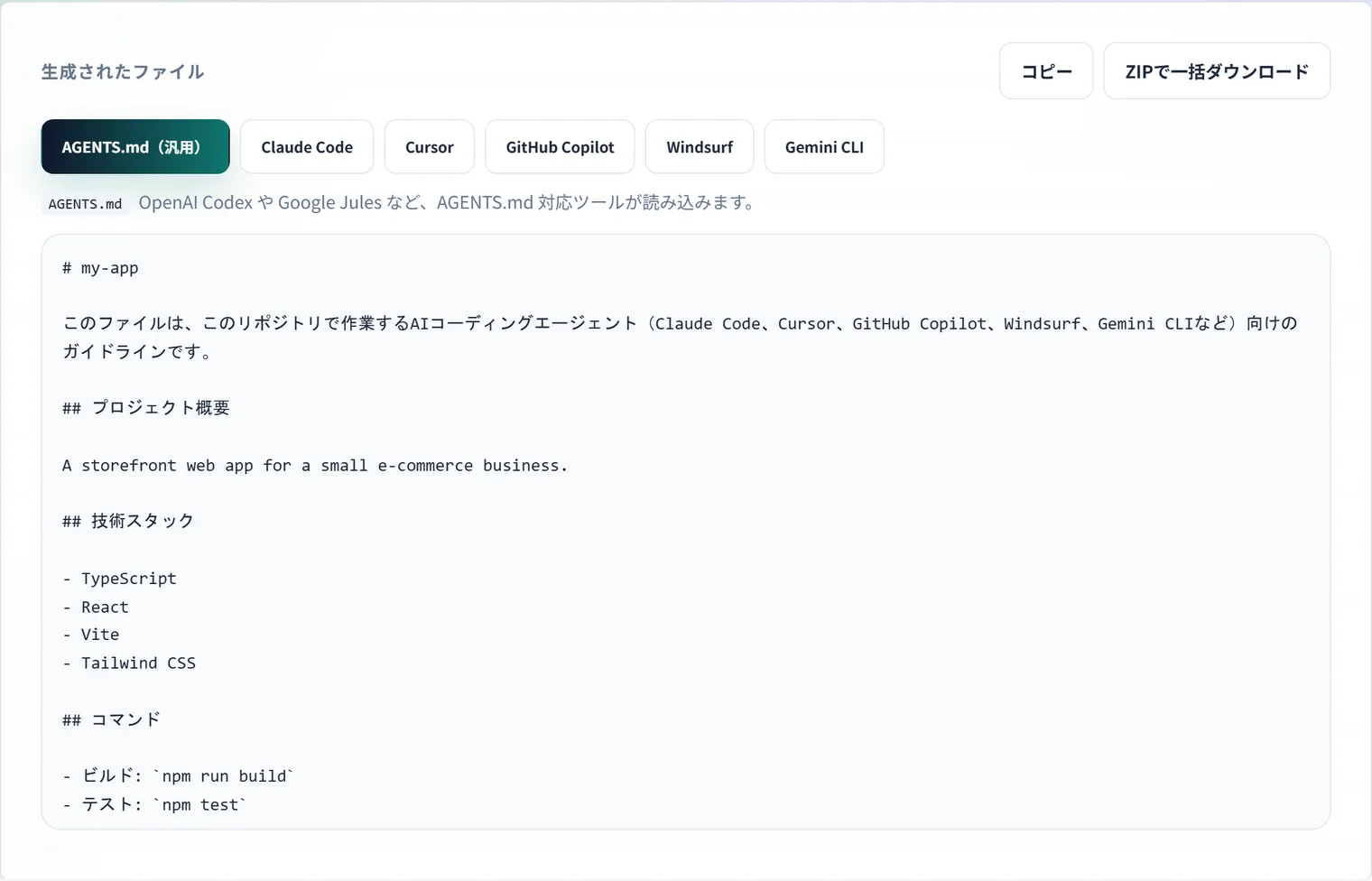
本ツールもこの設計に従っています。フォームの入力から、まず AGENTS.md を組み立て、他の5ファイルはそこから派生させます。CLAUDE.md・copilot-instructions.md・.windsurfrules・GEMINI.md は本文をそのまま共有し、Cursor 用の .mdc だけは先頭に MDC 形式のフロントマター(description と alwaysApply: true)を付与します。内容は常に全ファイルで一致するため、コピペずれが構造的に起きません。
使い方
- AI Rulesジェネレーター を開き、フォームに入力します。
- プロジェクト名・概要 ― AIが最初に読む前提情報
- 技術スタック ― カンマまたは改行区切り(例:
TypeScript, React, Vite) - コマンド ― 開発サーバー・ビルド・テスト・リントの実行コマンド
- コーディング規約 / 禁止事項 ― 1行に1項目で箇条書き
- ディレクトリ構成・補足 ― 必要に応じて(空欄のセクションは出力から自動で省かれます)
- 出力言語(英語 / 日本語)を選び、「ルールファイルを生成」を押します。
- 6ファイルがタブで表示されるので、個別にコピーするか、「ZIPで一括ダウンロード」で保存します。ZIPには
.cursor/rules/や.github/のディレクトリ構成も含まれるため、リポジトリのルートに展開するだけで配置が完了します。
生成はすべてブラウザ内のJavaScriptで完結し、入力したプロジェクト情報がサーバーへ送信されることはありません。
ルールファイルに何を書くべきか
AIエージェントの提案精度を上げるうえで効果が大きいのは、次のような「コードから読み取りにくい知識」です。
- 検証コマンド ― テスト・リント・ビルドの実行方法。AIが自分で変更を検証できるようになります
- プロジェクト固有の規約 ― 「関数コンポーネントのみ」「日付処理は dayjs に統一」など、既存コードの流儀
- 禁止事項 ― 「any を使わない」「自動生成ファイルを編集しない」「.env をコミットしない」など、やってほしくないことの明文化
逆に、コードを読めばわかる情報(ファイル一覧や関数の説明など)を長々と書く必要はありません。ルールが長すぎると重要な指示が埋もれるため、まずは上の3種類を簡潔にまとめるのがおすすめです。
運用のヒント
- 生成結果は雛形として扱う ― チームでレビューし、実態に合わせて加筆・修正してください
- 既存ファイルがある場合は差分マージ ― すでに CLAUDE.md などを運用している場合、上書きせず差分を確認してから統合します
- 機密情報は書かない ― ルールファイルはリポジトリにコミットされます。APIキーや内部URLは書かないでください
- 更新はまた本ツールで ― ルール変更時にフォームへ入力し直して再生成すれば、6ファイルの同期が保たれます
よくある質問
なぜ同じ内容のファイルを複数作るのですか?
エージェントごとに読みに行くファイル名が違うためです。Claude Code は CLAUDE.md、Cursor は .cursor/rules/、GitHub Copilot は .github/copilot-instructions.md、Windsurf は .windsurfrules、Gemini CLI は GEMINI.md を参照します。中身は同一でよいので、このツールは AGENTS.md を唯一の原本として、そこから各ファイルを生成します。
Cursor 用のファイルだけ先頭に余分な行が付くのはなぜですか?
Cursor の .mdc 形式が frontmatter を要求するためです。生成されるのは description(ルールの説明)、globs(適用対象のファイルパターン)、alwaysApply: true の3項目です。特定のディレクトリにだけ適用したい場合は、生成後に globs へパターンを書き足してください。空のままだと常に適用されます。
ルールを更新したら全ファイルを作り直す必要がありますか?
はい。ただし手作業で6か所を直す必要はありません。AGENTS.md だけを正として管理し、変更したらこのツールで再生成する運用が最も破綻しにくい方法です。個別のファイルを直接編集すると、どれが最新か分からなくなります。
出力は英語と日本語のどちらがよいですか?
エージェントはどちらも理解しますが、リポジトリの他のドキュメントと言語を揃えるのが実務的です。コードのコメントやREADMEが英語なら英語に、日本語チームなら日本語にしてください。ルールに書いた固有名詞(コマンド名やディレクトリ名)は言語に関係なくそのまま伝わります。
入力した内容は送信されますか?
いいえ。AIコーディングルール生成 はブラウザ内で処理が完結します。未公開のプロジェクト構成や社内の規約を入力しても外部に送信されることはありません。
まとめ
- AIコーディングツールはそれぞれ別のルールファイルを読むため、手動管理ではコピペずれが起きやすい
- AGENTS.md を正として派生生成すれば、ツール間でルールが常に一致する
- 書くべきは「検証コマンド・プロジェクト固有規約・禁止事項」というコードから読み取りにくい知識
複数のAIツールを併用しているなら、AI Rulesジェネレーター でルールファイル一式を揃えるところから始めてみてください。
おすすめリソース
このセクションにはアフィリエイトリンクが含まれる場合があります。リンク経由で購入すると、追加費用なしでDevToolKits.appが紹介料を受け取ることがあります。

