
この記事に関連するツール
ブラウザ上ですぐに試せます。記事の内容を確認しながら使うと、作業の流れをつかみやすくなります。
docker-compose.yml が読みにくくなる理由
サービスが5つ、10 と増えてくると、docker-compose.yml は「どのサービスが何に依存しているか」「どのポートを誰が公開しているか」を YAML から追うのが難しくなります。depends_on は各サービスの中に散らばって書かれ、ボリュームとネットワークは、トップレベルと各サービスの2か所に出てくるためです。
Docker Compose 可視化ツール は、docker-compose.yml を貼り付けるだけで、サービス同士のつながりを図にします。
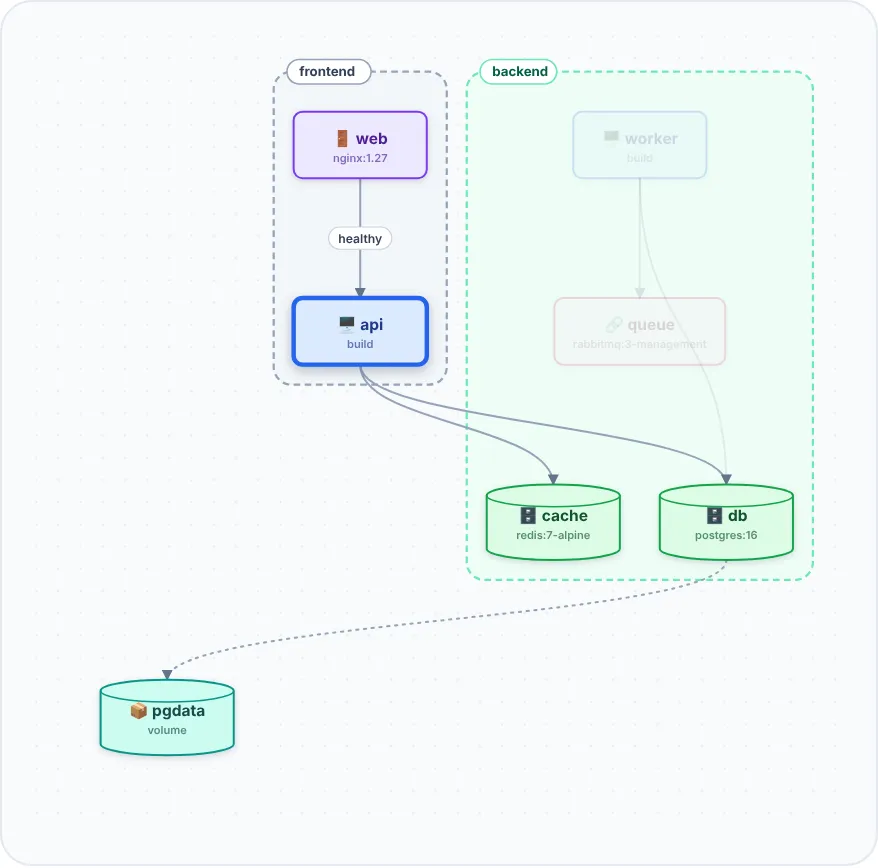
図で分かること
- 依存(
depends_on): 矢印は「依存する側 → される側」です。たとえばweb → api → dbと並び、dbが最初に起動することが分かります。condition: service_healthyのように起動条件が既定(service_started)と違うときは、矢印にその条件を書きます。古いlinks:も、依存として読みます - ボリューム: 名前つきボリュームは円柱のノードになり、使うサービスから点線でつながります。ホストのパスをマウントするバインドマウントは、ノードにしません(詳細に出ます)
- ネットワーク: ネットワークを枠にすると、
frontend/backendのような境界が見えます。複数のネットワークに入るサービスは、最初のネットワークの枠に入り、ほかのネットワークは詳細に出ます - 種類の色分け: イメージ名から、データベース(
postgres・redisなど)・ゲートウェイ(nginx・traefikなど)・メッセージブローカー(rabbitmqなど)・ストレージ(minioなど)・それ以外のアプリを、色とアイコンで見分けます。ノードの下には、イメージ名(buildだけなら「build」)を書きます
ノードにマウスを重ねる(またはキーボードでフォーカスする)と、そのサービスの上流と下流だけが強調されます。クリックすると、image・ポート・依存先・依存されているサービス・ボリューム・ネットワーク・環境変数の名前(値は出しません)が表示されます。
「気になる点」の点検
図の下に、設定の機械的な点検が出ます。
| 点検 | 見つけること |
|---|---|
| 存在しない依存 | depends_on に書いたサービスが、services: に無い(タイポ) |
| 循環した依存 | a → b → a のように戻ってくる。docker compose up が起動できない |
| ホストポートの衝突 | 同じホストのポートを、複数のサービスが公開している |
| image も build も無い | サービスの元になるものが無い |
タグなし・latest |
取得するたびに中身が変わりうる(ダイジェスト指定は固定とみなします) |
privileged: true / network_mode: host |
ホストとほぼ同じ権限・ネットワークで動く |
docker.sock のマウント |
コンテナからホストの Docker を操作できる |
service_healthy なのに healthcheck が無い |
起動を待ち続けて失敗する |
| 平文の秘密情報 | DB_PASSWORD: example のように、パスワードや鍵のような環境変数に値が直接書かれている(${DB_PASSWORD} や空の値は対象外) |
| 宣言していないボリューム・ネットワーク | トップレベルの volumes: / networks: に無い名前を使っている |
これは機械的な点検です。タグなしのイメージや docker.sock は、開発用の構成では意図した設定のことがあります。指摘は「確認してほしい点」で、間違いの断定ではありません。
使い方
- 入力欄に
docker-compose.yml(またはcompose.yaml)を貼り付けます。最初はサンプルが入っています - 貼り付けると、少し待って自動で図が描き直されます。ポート・ボリューム・ネットワークの表示、向き(上から下・左から右)、色分けは、切り替えられます
- ノードはドラッグ(矢印キーでも)で並べ替えられます。「SVG を保存」で、README や設計書に貼れる画像になります
「.env」欄に貼った値で、image・ports・volumes の変数($VAR と既定値つきの書き方)は展開します(.env の中身は保存しません)。extends・include・複数ファイルの統合(-f の重ね合わせ)は扱いません。必要なら、docker compose config で展開した YAML を貼ってください。最終的な検証は、docker compose config と docker compose up で行います。
作業内容は自動で保存される
入力した YAML・表示の設定・ノードの位置は、このブラウザの中に自動で保存されます。ページを閉じても、次に開いたときに続きから使えます。保存した内容は、消す・JSON で書き出す・読み込むこともできます。サーバーには送りません。
同じ型のツール
「設定ファイルを貼ると図になる」ツールは、ほかにもあります。どれも、ブラウザの中だけで処理します。
- Kubernetes マニフェスト可視化: Ingress → Service → Pod → ConfigMap / Secret のつながりと、selector の不一致・NetworkPolicy・PDB の点検
- Terraform 可視化: resource・data・module の参照のつながりと、全開放の ingress・平文のパスワードの点検
- OpenAPI 可視化: エンドポイント・スキーマ・
$refのつながりと、未使用のスキーマ・認証の有無 - tsconfig 可視化: extends の継承・references の参照と、継承後の設定・composite でない参照先・include の重なり
よくある質問
貼った YAML やパスワードはサーバーに送られますか?
いいえ。すべてブラウザの中で処理し、サーバーには送りません。作業内容は、このブラウザの localStorage にだけ自動保存され、「保存した内容を消す」で削除できます。
docker compose config の代わりになりますか?
いいえ。YAML を読んで図と点検を出すだけで、image・ports・volumes の変数展開(「.env」欄の値)以外の、extends・include・複数ファイルの統合は行いません。最終的な検証は docker compose config で行ってください。
点検で、環境変数の値は表示されますか?
いいえ。環境変数は名前だけを表示します。パスワードのような値が、画面や保存される図に出ないようにするためです。
Kubernetes のマニフェストや Terraform にも使えますか?
このツールは docker-compose.yml 専用です。クラウドやネットワークの構成図を手で描きたいときは、インフラ構成図ビルダー を使ってください。
まとめ
docker-compose.ymlは、貼るだけで依存・ボリューム・ネットワークの図になる- 矢印は「依存する側 → される側」。ノードに重ねると、上流・下流だけが強調される
- 循環・存在しない依存・ポートの衝突・平文のパスワードなどを、実行の前に点検できる
- すべてブラウザの中で処理され、作業内容は自動で保存される
おすすめリソース
このセクションにはアフィリエイトリンクが含まれる場合があります。リンク経由で購入すると、追加費用なしでDevToolKits.appが紹介料を受け取ることがあります。

