
この記事に関連するツール
ブラウザ上ですぐに試せます。記事の内容を確認しながら使うと、作業の流れをつかみやすくなります。
「この URL、今すぐスマホで見たい」
PC で見ている参考資料や、開発中のローカルホストの画面。
「これをそのまま、手元のスマホで確認したいな」と思う瞬間は、一日に何度もありますよね。Slack で送るのも大げさだし、手入力なんて論外。
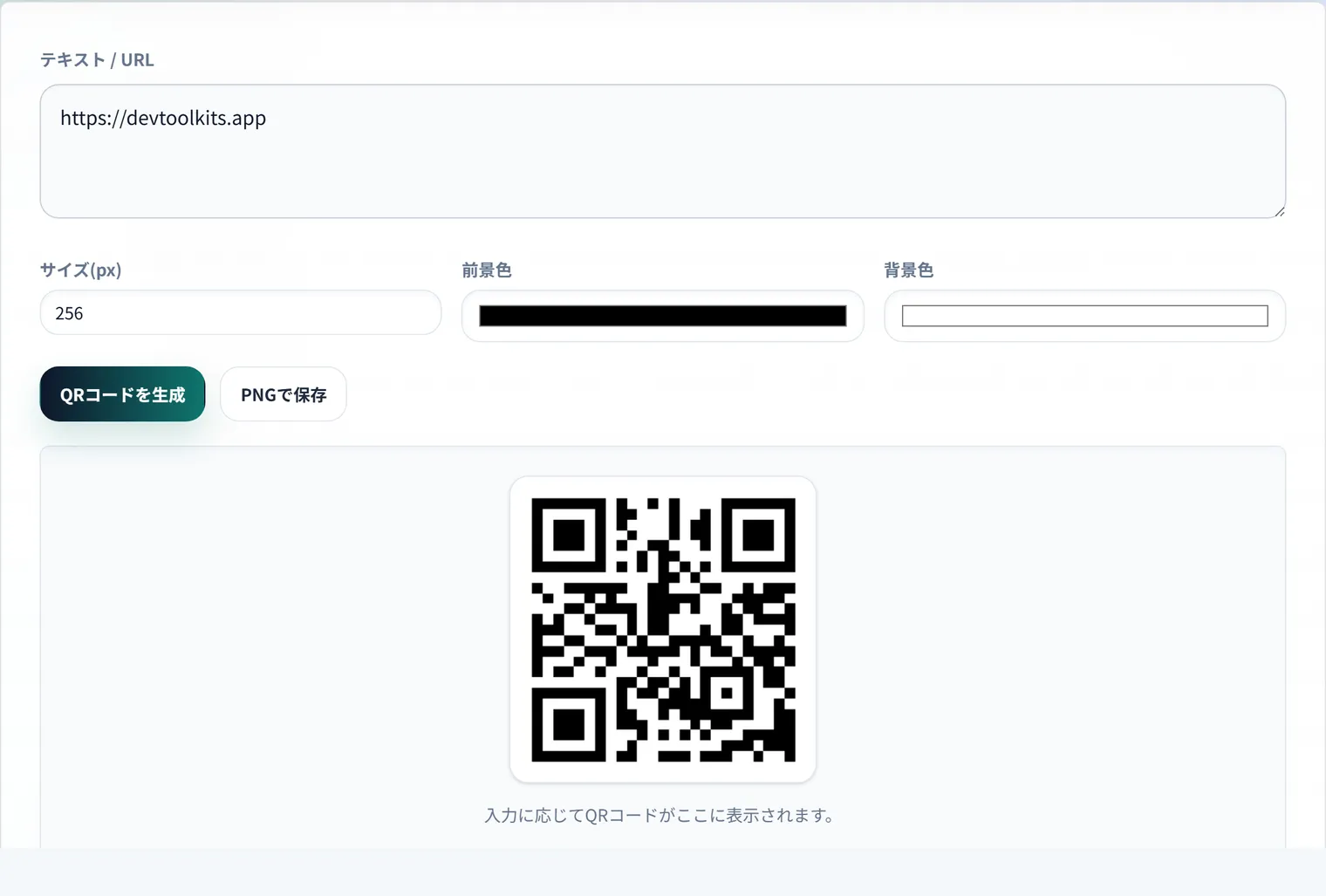
そんなとき、画面上の小さな四角い模様 —— QRコード が、PC と現実世界(スマホ)を繋ぐ最短の架け橋になります。
QRコード:デジタルの「魔法の窓」
QRコードは、単なる情報の羅列ではありません。
たとえ印刷が少し汚れていても、逆さにしても、一瞬で情報を読み取れる。その「タフさ」と「速さ」は、日本のエンジニアたちの徹底したこだわりから生まれました。
Web 開発においても、URL の共有だけでなく、Wi-Fi の設定情報の受け渡しや、2 要素認証(2FA)の秘密鍵の共有など、今やなくてはならない存在です。
安心できる「読み書き」を
便利な QR コードですが、中には悪意のあるサイトへ誘導する「偽の窓」が混ざっていることもあります。
だからこそ、私たちが使う道具は、信頼できるものであるべきです。
当サイトの QR生成ツール と QRリーダー は、プライバシーを最優先に設計されています。
読み取った内容や、生成した URL が、勝手にサーバーへ送られることはありません。すべての「翻訳」は、あなたのブラウザの中で、完結しています。
開発・運用での確認例
社内向けの検証環境URLをスマホで開きたいときは、PCでURLを生成し、スマホ側で読み取るだけで端末確認に移れます。たとえば次のようなURLです。
https://staging.example.com/login?preview=1ただし、QRコードは見た目だけではリンク先が分かりません。チラシや社内資料に載せる前に、必ず一度読み取って、ドメイン、パス、クエリパラメータが想定どおりかを確認します。短縮URLを使う場合は、展開後のURLまで確認しておくと安全です。
2FAのセットアップやWi-Fi設定の共有では、QRコードに秘密情報が含まれることがあります。その場合は、スクリーンショットをチャットに残さない、不要になった画像を削除する、共有範囲を限定する、といった運用もセットで考えます。
誤り訂正レベルとサイズの選び方
QRコードには、汚れや欠けがあっても読み取れるよう「誤り訂正(エラー訂正)」の仕組みがあり、4段階のレベルから選べます。
| レベル | 復元できる目安 | 向いている用途 |
|---|---|---|
| L | 約7% | 画面表示・きれいな環境 |
| M | 約15% | 一般的な用途(既定値) |
| Q | 約25% | 印刷物・多少の汚れが想定される場面 |
| H | 約30% | 屋外・ロゴ重ね・破損リスクが高い場面 |
レベルを上げるほど復元力は増しますが、同じ情報量でもセル(黒い点)が細かくなります。画面に表示してその場で読み取るなら L〜M、チラシやシールなど印刷して配るなら Q〜H が目安です。中央にロゴを重ねたいときは、隠れる面積を見越して H を選ぶと失敗しにくくなります。
また、URLが長いほどセルが細かくなり読み取りにくくなります。長いトラッキングパラメータ付きURLは、必要なものだけに絞るか短縮してから生成すると、印刷時の読み取り精度が上がります。
まとめ
QRコードは、私たちのデジタルライフをもっとシームレスにしてくれる道具です。
仕組みを正しく知り、安全なツールを味方につけることで、デバイスの垣根を超えたスムーズな開発体験を手に入れましょう。さあ、今すぐあの長い URL を、スキャン可能な「模様」に変えてみませんか?
よくある質問
QRコードに入れられる文字数に上限はありますか?
データ量と誤り訂正レベルによりますが、数字なら最大約7,000桁、英数字で約4,300文字程度まで格納できます。ただしデータが多いほどセルが細かくなり読み取りにくくなるため、長いURLは短縮するか、必要な情報だけに絞るのが実用的です。
QRコードのリンク先が安全か確認するには?
QRコードは見た目だけではリンク先がわかりません。資料やチラシに載せる前に、必ず一度読み取ってドメイン・パス・クエリパラメータが想定どおりか確認してください。短縮URLの場合は展開後のURLまで確認すると安全です。
生成したQRコードや読み取った内容は外部に送信されますか?
QR生成ツールとQRリーダーはどちらもブラウザ内で処理が完結し、入力したURLや読み取った内容をサーバーへ送信しません。2FAの秘密鍵やWi-Fi設定など機密情報を含む場合でも安心して使えます。
印刷したQRコードが読み取れません
主な原因は、セルが細かすぎる(情報量が多い/サイズが小さい)、誤り訂正レベルが低い、印刷のコントラスト不足、周囲の余白(クワイエットゾーン)が足りない、のいずれかです。URLを短くし、誤り訂正レベルをQ〜Hに上げ、白い余白を四辺に十分確保すると改善します。配布前に必ず実機で読み取りテストをしてください。
どの誤り訂正レベルを選べばよいですか?
画面表示でその場で読み取るならL〜M、印刷して配布するならQ〜H、中央にロゴを重ねるならHが目安です。レベルが高いほど汚れや欠けに強くなりますが、同じ情報量でもセルが細かくなる点に注意してください。
おすすめリソース
このセクションにはアフィリエイトリンクが含まれる場合があります。リンク経由で購入すると、追加費用なしでDevToolKits.appが紹介料を受け取ることがあります。

